Domain alarm-technik.de kaufen?
Wir ziehen mit dem Projekt
alarm-technik.de um.
Sind Sie am Kauf der Domain
alarm-technik.de interessiert?
domain@kv-gmbh.de · 0541-91531010
Domain alarm-technik.de kaufen?
Was ist eine Eingabeaufforderung?
Eine Eingabeaufforderung ist ein Text oder ein Symbol, das auf einem Computerbildschirm angezeigt wird und den Benutzer dazu auffordert, eine bestimmte Aktion auszuführen. Dies kann beispielsweise das Eingeben eines Befehls, einer Anfrage oder einer Information sein. Die Eingabeaufforderung wird häufig in einem Terminal oder einer Kommandozeile verwendet, um mit dem Betriebssystem zu interagieren. Sie ermöglicht es dem Benutzer, Befehle direkt an das System zu senden, um bestimmte Aufgaben auszuführen oder Informationen abzurufen. In der Regel wird die Eingabeaufforderung durch ein blinkendes Cursor-Symbol angezeigt, das darauf wartet, dass der Benutzer seine Eingabe eingibt. **
Wo ist die Eingabeaufforderung?
Die Eingabeaufforderung ist ein Befehlszeilen-Tool, das auf Windows-Computern verfügbar ist. Sie ermöglicht es Benutzern, Befehle direkt in das System einzugeben, um verschiedene Aufgaben auszuführen. Um die Eingabeaufforderung zu öffnen, können Sie nach "cmd" suchen oder "Eingabeaufforderung" im Startmenü eingeben. Alternativ können Sie auch die Tastenkombination "Windows + R" drücken und "cmd" eingeben. Die Eingabeaufforderung ist ein leistungsstarkes Werkzeug für fortgeschrittene Benutzer, um verschiedene Systemoperationen durchzuführen. Wenn Sie Probleme haben, die Eingabeaufforderung zu finden, können Sie auch in der Systemsteuerung oder im Windows-Verzeichnis danach suchen. **


Ähnliche Suchbegriffe für Eingabeaufforderung
Top-Angebote
Produkte zum Begriff Eingabeaufforderung:
-
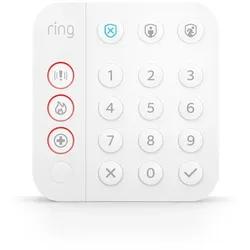
Ring, Einbruchschutz + Alarmanlage, Alarm Keypad (Gen2)Sie können das Alarmsystem ganz einfach mit dem Alarm Keypad aktivieren und deaktivieren und je nach Ihren Bedürfnissen und Anforderungen einen von drei Sicherheitsmodi auswählen: inaktiv, abwesend und zuhause. Im Falle eines Alarms kann die Sirene anhand der Panikoption mit dem Keypad oder über die App auch manuell aktiviert werden. Alternativ kann der Alarm im Abwesenheitsmodus aktiviert werden, damit die Sirene automatisch ertönt, sobald Eindringlinge Ihr Zuhause betreten. Das Keypad wird an eine Standardsteckdose angeschlossen und enthält einen Akku, der auch im Falle eines Stromausfalls die Stromversorgung garantiert. Dank der vielseitigen Montagehalterung kann das Keypad auf einfache Weise an der Wand montiert oder angewinkelt auf einer flachen Oberfläche platziert werden.59,90 €*Versand: 0,00 €Sichere Weiterleitung zum Anbieter
-
Gerber, Gero: BrandmeldeanlagenBrandmeldeanlagen , Planen, Errichten, Betreiben , Auto-Anbau- & -Zubehörteile > Auto & Motorrad: Teile , Auflage: 6. Auflage 2024, Erscheinungsjahr: 20241203, Titel der Reihe: de-Fachwissen##, Autoren: Gerber, Gero, Auflage: 24006, Auflage/Ausgabe: 6. Auflage 2024, Seitenzahl/Blattzahl: 384, Keyword: Alarm; BMA; BMS; BMZ; Brandmeldekonzept; Brandmelder; Brandmeldezentrale; Brandschutz; DIN 14675-1; DIN 14675-2; DIN EN 50849; ELA; Elektroakustische Anlage; Elektroinstallation; GMA; Gefahrenmeldeanlage; Gerber; Rauchmelder; VDE 0833-1; VDE 0833-2; VDE 0833-4, Fachschema: Bau / Bauberufe~Bauberuf~Brand - Brandschutz~Elektroberufe / Elektrohandwerk~Elektrohandwerk~Elektroinstallation~Installation (Bau) / Elektrohandwerk~Ingenieurwissenschaft - Ingenieurwissenschaftler~Maschinenbau~Technologie, Fachkategorie: Technologie, allgemein~Elektronik, Nachrichtentechnik, Warengruppe: HC/Elektronik/Elektrotechnik/Nachrichtentechnik, UNSPSC: 49019900, Warenverzeichnis für die Außenhandelsstatistik: 49019900, Länge: 210, Breite: 148, Höhe: 23, Gewicht: 566, Produktform: Kartoniert, Genre: Mathematik/Naturwissenschaften/Technik/Medizin,42,80 €*Versand: 0,00 €Sichere Weiterleitung zum Anbieter
-
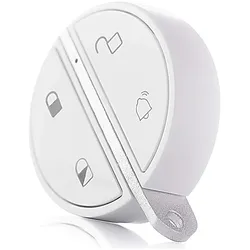
somfy, Zubehör Gebäudesicherheit, Home Alarm KeyFobDer KeyFob Funksender bietet Ihnen eine komfortable und schnelle Aktivierung bzw. Deaktivierung Ihres Somfy Sicherheitssystems. Das Sicherheitssystem wird automatisch aktiviert, sobald Sie sich von Ihrem Haus entfernen. Nähern Sie sich Ihrem Zuhause, wird das Sicherheitssystem automatisch deaktiviert – ein Scannen des Chipausweises ist nicht nötig. Somfy Protect (Somfy One, Home Alarm) müssen vorhanden sein.33,12 €*Versand: 0,00 €Sichere Weiterleitung zum Anbieter
-
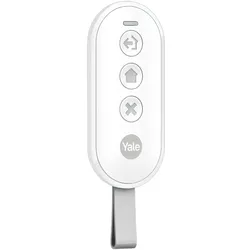
Yale, Zubehör Gebäudesicherheit, Smart Alarm FernbedieungSteuern Sie Ihr Yale Smart Alarm System schnell und einfach mit der Fernbedienung. Sie haben die volle Kontrolle über Ihr Yale Alarmsystem auf Knopfdruck. Mit dem Yale Smart Alarm Schlüsselanhänger können Sie Ihr intelligentes Yale Alarmsystem deaktivieren, vollständig aktivieren oder teilweise aktivieren, sodass Sie die Aussenseite Ihres Hauses sichern können, auch wenn Sie drinnen sind. Sie können die Panik-Taste verwenden, um Ihren Alarm sofort auszulösen, die Sirene zu aktivieren oder Echtzeit-Benachrichtigungen über die Yale Home App zu senden. Einfache Alarmsteuerung: Mit der kompakten und benutzerfreundlichen Yale Fernbedienung haben Sie die volle Kontrolle über Ihr Yale Smart Alarm System. Komplette Sicherheit auf Knopfdruck: Aktivieren oder deaktivieren Sie Ihr Alarmsystem vollständig mit Ihrer Fernbedienung oder sichern Sie Ihr Zuhause, auch wenn Sie drinnen sind, durch teilweise Aktivierung. Panik-Taste: Mit der Panik-Taste können Sie Ihr Alarmsystem sofort aktivieren und eine Echtzeit-Benachrichtigung über die Yale Home App senden, um schnell Hilfe zu erhalten. Schutz gegen unbeabsichtigtes Drücken: Die Tastenverriegelung verhindert eine versehentliche Aktivierung oder Deaktivierung des Alarmsystems und bietet eine zusätzliche Sicherheitsebene. Klare visuelle Anzeige: Die LED-Anzeige zeigt deutlich den Status an und gibt Ihnen die Gewissheit, dass Ihr Yale Smart Alarm aktiviert ist und Ihr Zuhause schützt. Yale Horizon+ Technologie: Die innovative Yale Horizon+ Funktechnologie bietet Ihnen eine einzigartige Funkreichweite von bis zu 1 km sowie eine extrem lange Batterielebensdauer für die Sensoren. Das bedeutet, dass nicht nur Ihr Haus optimal geschützt ist, sondern auch Ihr gesamtes Grundstück, einschliesslich Garage, Gartenhaus und aller Nebengebäude. Kompatibel mit Yale Smart Alarm: Entwickelt, um nahtlos mit Ihrem bestehenden Yale Smart Alarm System zu arbeiten, bietet es verbesserte Sicherheit und ermöglicht es Ihnen, ein umfassendes System zu erstellen, das auf Ihre Bedürfnisse zugeschnitten ist. Lieferumfang: 1 Schlüsselanhänger, 1 Batterie, 1 Schnellstartanleitung.40,62 €*Versand: 0,00 €Sichere Weiterleitung zum Anbieter

-
Wie öffne ich die Eingabeaufforderung?
Um die Eingabeaufforderung zu öffnen, kannst du auf Windows-Systemen die Tastenkombination "Windows + R" drücken und dann "cmd" eingeben. Alternativ kannst du auch im Startmenü nach "Eingabeaufforderung" suchen und darauf klicken. Auf Mac-Systemen kannst du die Spotlight-Suche öffnen und nach "Terminal" suchen, um das Terminal zu öffnen. Auf Linux-Systemen kannst du die Tastenkombination "Strg + Alt + T" drücken, um das Terminal zu öffnen. In allen Fällen wird die Eingabeaufforderung geöffnet, in der du Befehle eingeben und mit dem System interagieren kannst. **
-
Wie benutzt man die Eingabeaufforderung?
Die Eingabeaufforderung ist ein Befehlszeilen-Interface, das es Benutzern ermöglicht, direkt mit dem Betriebssystem zu interagieren. Um die Eingabeaufforderung zu nutzen, muss man zuerst das Programm öffnen, indem man "cmd" in das Suchfeld eingibt und die Eingabetaste drückt. Danach kann man verschiedene Befehle eingeben, um Dateien zu erstellen, zu kopieren, zu löschen oder andere Systemoperationen durchzuführen. Es ist wichtig, die Befehle genau zu kennen und korrekt einzugeben, da falsche Eingaben zu unerwünschten Ergebnissen führen können. Die Eingabeaufforderung ist ein leistungsstarkes Werkzeug, das erfahrenen Benutzern erweiterte Kontrolle über ihr Betriebssystem bietet. **
-
Wo finde ich die Eingabeaufforderung?
Die Eingabeaufforderung ist ein Programm, das auf Windows-Computern verfügbar ist und es ermöglicht, Befehle direkt in das Betriebssystem einzugeben. Um die Eingabeaufforderung zu öffnen, kannst du entweder nach "cmd" im Startmenü suchen oder die Tastenkombination "Windows + R" drücken und dann "cmd" eingeben. Alternativ kannst du auch über das Kontextmenü eines Ordners oder Laufwerks die Option "Eingabeaufforderung hier öffnen" auswählen. Einmal geöffnet, kannst du verschiedene Befehle eingeben, um Dateien zu verwalten, Programme zu starten oder Systemeinstellungen zu ändern. **
-
Wie komm ich in die Eingabeaufforderung?
Um in die Eingabeaufforderung zu gelangen, musst du je nach Betriebssystem unterschiedliche Schritte befolgen. Bei Windows kannst du die Eingabeaufforderung öffnen, indem du nach "cmd" suchst und das Programm ausführst. Bei macOS findest du die Eingabeaufforderung unter "Programme" > "Dienstprogramme" > "Terminal". Auf Linux-Systemen kannst du die Eingabeaufforderung über das Terminal öffnen, das oft über die Startleiste oder das Anwendungsmenü zugänglich ist. Alternativ kannst du auch die Tastenkombination Strg + Alt + T verwenden, um das Terminal zu öffnen. Sobald du die Eingabeaufforderung geöffnet hast, kannst du Befehle eingeben, um verschiedene Aufgaben auszuführen. **

Was bedeutet "zuletztack" bei der Eingabeaufforderung?
"zuletztack" ist keine bekannte Eingabeaufforderung oder Befehl. Es könnte sich um einen Tippfehler oder eine falsche Eingabe handeln. Bitte überprüfen Sie die korrekte Schreibweise oder geben Sie weitere Informationen, um Ihnen besser helfen zu können. **
Wie kann ich die Eingabeaufforderung öffnen?
Um die Eingabeaufforderung zu öffnen, kannst du auf einem Windows-Computer die Tastenkombination "Windows + R" drücken und dann "cmd" eingeben. Alternativ kannst du auch im Startmenü nach "Eingabeaufforderung" suchen und darauf klicken. Auf einem Mac-Computer kannst du das Terminal öffnen, indem du im Finder unter "Programme" den Ordner "Dienstprogramme" öffnest und dort das Terminal auswählst. In beiden Fällen wird ein schwarzes Fenster geöffnet, in dem du Befehle eingeben und mit dem System interagieren kannst. Hast du noch Fragen dazu? **
Top-Angebote
Produkte zum Begriff Eingabeaufforderung:
-
Auvray, Einbruchschutz + Alarmanlage, diebstahlschutz u alarm alarmGehärteter Stahlbügel, Durchmesser 14 mm. Gehäuse aus speziell behandeltem Stahl mit einer Kunststoffschutzschale. Enthält drei gefräste Schlüssel und einen Rahmenhalter. Wird mit einer 3V Lithium-Batterie geliefert.67,62 €*Versand: 0,00 €Sichere Weiterleitung zum Anbieter
-
Homematic IP, Einbruchschutz + Alarmanlage, Starterset AlarmDas Starterset Alarm von Homematic IP bietet eine umfassende Lösung für den Einbruchschutz in Innenräumen. Diese Alarmanlage ist speziell für die Integration in ein Smart Home System konzipiert und ermöglicht eine einfache Steuerung über eine App. Dank der Funkübertragung ist die Installation unkompliziert und flexibel. Das System benötigt einen Smart Home Hub, um optimal zu funktionieren. Die Energieversorgung erfolgt über Batterien, was eine unabhängige Platzierung der Komponenten ermöglicht. Mit einem modernen Design in Weiss fügt sich die Alarmanlage harmonisch in jede Wohnumgebung ein und sorgt für ein sicheres Gefühl im eigenen Zuhause.245,57 €*Versand: 0,00 €Sichere Weiterleitung zum Anbieter
-
Ring, Einbruchschutz + Alarmanlage, Alarm Keypad (Gen2)Sie können das Alarmsystem ganz einfach mit dem Alarm Keypad aktivieren und deaktivieren und je nach Ihren Bedürfnissen und Anforderungen einen von drei Sicherheitsmodi auswählen: inaktiv, abwesend und zuhause. Im Falle eines Alarms kann die Sirene anhand der Panikoption mit dem Keypad oder über die App auch manuell aktiviert werden. Alternativ kann der Alarm im Abwesenheitsmodus aktiviert werden, damit die Sirene automatisch ertönt, sobald Eindringlinge Ihr Zuhause betreten. Das Keypad wird an eine Standardsteckdose angeschlossen und enthält einen Akku, der auch im Falle eines Stromausfalls die Stromversorgung garantiert. Dank der vielseitigen Montagehalterung kann das Keypad auf einfache Weise an der Wand montiert oder angewinkelt auf einer flachen Oberfläche platziert werden.59,90 €*Versand: 0,00 €Sichere Weiterleitung zum Anbieter
-
Gerber, Gero: BrandmeldeanlagenBrandmeldeanlagen , Planen, Errichten, Betreiben , Auto-Anbau- & -Zubehörteile > Auto & Motorrad: Teile , Auflage: 6. Auflage 2024, Erscheinungsjahr: 20241203, Titel der Reihe: de-Fachwissen##, Autoren: Gerber, Gero, Auflage: 24006, Auflage/Ausgabe: 6. Auflage 2024, Seitenzahl/Blattzahl: 384, Keyword: Alarm; BMA; BMS; BMZ; Brandmeldekonzept; Brandmelder; Brandmeldezentrale; Brandschutz; DIN 14675-1; DIN 14675-2; DIN EN 50849; ELA; Elektroakustische Anlage; Elektroinstallation; GMA; Gefahrenmeldeanlage; Gerber; Rauchmelder; VDE 0833-1; VDE 0833-2; VDE 0833-4, Fachschema: Bau / Bauberufe~Bauberuf~Brand - Brandschutz~Elektroberufe / Elektrohandwerk~Elektrohandwerk~Elektroinstallation~Installation (Bau) / Elektrohandwerk~Ingenieurwissenschaft - Ingenieurwissenschaftler~Maschinenbau~Technologie, Fachkategorie: Technologie, allgemein~Elektronik, Nachrichtentechnik, Warengruppe: HC/Elektronik/Elektrotechnik/Nachrichtentechnik, UNSPSC: 49019900, Warenverzeichnis für die Außenhandelsstatistik: 49019900, Länge: 210, Breite: 148, Höhe: 23, Gewicht: 566, Produktform: Kartoniert, Genre: Mathematik/Naturwissenschaften/Technik/Medizin,42,80 €*Versand: 0,00 €Sichere Weiterleitung zum Anbieter
-
Was ist eine Eingabeaufforderung?
Eine Eingabeaufforderung ist ein Text oder ein Symbol, das auf einem Computerbildschirm angezeigt wird und den Benutzer dazu auffordert, eine bestimmte Aktion auszuführen. Dies kann beispielsweise das Eingeben eines Befehls, einer Anfrage oder einer Information sein. Die Eingabeaufforderung wird häufig in einem Terminal oder einer Kommandozeile verwendet, um mit dem Betriebssystem zu interagieren. Sie ermöglicht es dem Benutzer, Befehle direkt an das System zu senden, um bestimmte Aufgaben auszuführen oder Informationen abzurufen. In der Regel wird die Eingabeaufforderung durch ein blinkendes Cursor-Symbol angezeigt, das darauf wartet, dass der Benutzer seine Eingabe eingibt. **
-
Wo ist die Eingabeaufforderung?
Die Eingabeaufforderung ist ein Befehlszeilen-Tool, das auf Windows-Computern verfügbar ist. Sie ermöglicht es Benutzern, Befehle direkt in das System einzugeben, um verschiedene Aufgaben auszuführen. Um die Eingabeaufforderung zu öffnen, können Sie nach "cmd" suchen oder "Eingabeaufforderung" im Startmenü eingeben. Alternativ können Sie auch die Tastenkombination "Windows + R" drücken und "cmd" eingeben. Die Eingabeaufforderung ist ein leistungsstarkes Werkzeug für fortgeschrittene Benutzer, um verschiedene Systemoperationen durchzuführen. Wenn Sie Probleme haben, die Eingabeaufforderung zu finden, können Sie auch in der Systemsteuerung oder im Windows-Verzeichnis danach suchen. **
-
Wie öffne ich die Eingabeaufforderung?
Um die Eingabeaufforderung zu öffnen, kannst du auf Windows-Systemen die Tastenkombination "Windows + R" drücken und dann "cmd" eingeben. Alternativ kannst du auch im Startmenü nach "Eingabeaufforderung" suchen und darauf klicken. Auf Mac-Systemen kannst du die Spotlight-Suche öffnen und nach "Terminal" suchen, um das Terminal zu öffnen. Auf Linux-Systemen kannst du die Tastenkombination "Strg + Alt + T" drücken, um das Terminal zu öffnen. In allen Fällen wird die Eingabeaufforderung geöffnet, in der du Befehle eingeben und mit dem System interagieren kannst. **
-
Wie benutzt man die Eingabeaufforderung?
Die Eingabeaufforderung ist ein Befehlszeilen-Interface, das es Benutzern ermöglicht, direkt mit dem Betriebssystem zu interagieren. Um die Eingabeaufforderung zu nutzen, muss man zuerst das Programm öffnen, indem man "cmd" in das Suchfeld eingibt und die Eingabetaste drückt. Danach kann man verschiedene Befehle eingeben, um Dateien zu erstellen, zu kopieren, zu löschen oder andere Systemoperationen durchzuführen. Es ist wichtig, die Befehle genau zu kennen und korrekt einzugeben, da falsche Eingaben zu unerwünschten Ergebnissen führen können. Die Eingabeaufforderung ist ein leistungsstarkes Werkzeug, das erfahrenen Benutzern erweiterte Kontrolle über ihr Betriebssystem bietet. **
Ähnliche Suchbegriffe für Eingabeaufforderung
-
somfy, Zubehör Gebäudesicherheit, Home Alarm KeyFobDer KeyFob Funksender bietet Ihnen eine komfortable und schnelle Aktivierung bzw. Deaktivierung Ihres Somfy Sicherheitssystems. Das Sicherheitssystem wird automatisch aktiviert, sobald Sie sich von Ihrem Haus entfernen. Nähern Sie sich Ihrem Zuhause, wird das Sicherheitssystem automatisch deaktiviert – ein Scannen des Chipausweises ist nicht nötig. Somfy Protect (Somfy One, Home Alarm) müssen vorhanden sein.33,12 €*Versand: 0,00 €Sichere Weiterleitung zum Anbieter
-
Yale, Zubehör Gebäudesicherheit, Smart Alarm FernbedieungSteuern Sie Ihr Yale Smart Alarm System schnell und einfach mit der Fernbedienung. Sie haben die volle Kontrolle über Ihr Yale Alarmsystem auf Knopfdruck. Mit dem Yale Smart Alarm Schlüsselanhänger können Sie Ihr intelligentes Yale Alarmsystem deaktivieren, vollständig aktivieren oder teilweise aktivieren, sodass Sie die Aussenseite Ihres Hauses sichern können, auch wenn Sie drinnen sind. Sie können die Panik-Taste verwenden, um Ihren Alarm sofort auszulösen, die Sirene zu aktivieren oder Echtzeit-Benachrichtigungen über die Yale Home App zu senden. Einfache Alarmsteuerung: Mit der kompakten und benutzerfreundlichen Yale Fernbedienung haben Sie die volle Kontrolle über Ihr Yale Smart Alarm System. Komplette Sicherheit auf Knopfdruck: Aktivieren oder deaktivieren Sie Ihr Alarmsystem vollständig mit Ihrer Fernbedienung oder sichern Sie Ihr Zuhause, auch wenn Sie drinnen sind, durch teilweise Aktivierung. Panik-Taste: Mit der Panik-Taste können Sie Ihr Alarmsystem sofort aktivieren und eine Echtzeit-Benachrichtigung über die Yale Home App senden, um schnell Hilfe zu erhalten. Schutz gegen unbeabsichtigtes Drücken: Die Tastenverriegelung verhindert eine versehentliche Aktivierung oder Deaktivierung des Alarmsystems und bietet eine zusätzliche Sicherheitsebene. Klare visuelle Anzeige: Die LED-Anzeige zeigt deutlich den Status an und gibt Ihnen die Gewissheit, dass Ihr Yale Smart Alarm aktiviert ist und Ihr Zuhause schützt. Yale Horizon+ Technologie: Die innovative Yale Horizon+ Funktechnologie bietet Ihnen eine einzigartige Funkreichweite von bis zu 1 km sowie eine extrem lange Batterielebensdauer für die Sensoren. Das bedeutet, dass nicht nur Ihr Haus optimal geschützt ist, sondern auch Ihr gesamtes Grundstück, einschliesslich Garage, Gartenhaus und aller Nebengebäude. Kompatibel mit Yale Smart Alarm: Entwickelt, um nahtlos mit Ihrem bestehenden Yale Smart Alarm System zu arbeiten, bietet es verbesserte Sicherheit und ermöglicht es Ihnen, ein umfassendes System zu erstellen, das auf Ihre Bedürfnisse zugeschnitten ist. Lieferumfang: 1 Schlüsselanhänger, 1 Batterie, 1 Schnellstartanleitung.40,62 €*Versand: 0,00 €Sichere Weiterleitung zum Anbieter
-
Yale, Zubehör Gebäudesicherheit, Smart Alarm KeypadTastenfeld für den Smart Alarm. Aktivierung (wenn unterwegs), Teilaktivierung (wenn zu Hause) und Deaktivierung der Alarmanlage. Steuerung von 4 Sicherheitsbereichen. Panik-Taste. PIN-Sicherheit. Beleuchtete Tasten. Yale Horizon Technologie mit 1 km Reichweite. Mit dem vielseitigen Yale Smart Alarm Keypad haben Sie die volle Kontrolle über Ihr intelligentes Alarmsystem. Egal, ob Sie es einfach montieren oder als tragbares Keypad verwenden, Sie können bis zu 4 Bereiche Ihres Hauses mit einem sicheren PIN-Code aktivieren, teilweise aktivieren und deaktivieren und so für ständige Sicherheit sorgen. Das Yale Smart Alarm Keypad verfügt ausserdem über eine Paniktaste, mit der Sie bei Bedarf sofort den Alarm aktivieren können.54,14 €*Versand: 0,00 €Sichere Weiterleitung zum Anbieter
-
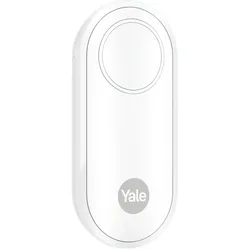
Yale, Zubehör Gebäudesicherheit, Smart Alarm KnopfTürklingel für zusätzlichen Komfort und Sicherheit. Kompatibel mit dem Yale Smart Alarm. Erfordert den Yale Hub. Steuerung über die Yale Home App. Mehrfachnutzung: Panikalarmtaste oder Türklingel. Wetterfest, IP55. Bis zu 100 Alarmzubehörteile können hinzugefügt werden. Der Yale Button kann als Paniktaste oder als Türklingel verwendet werden und bietet Ihnen so zusätzlichen Komfort und Sicherheit. Sie können seine Funktion ganz einfach in der Yale Home App auswählen.40,85 €*Versand: 0,00 €Sichere Weiterleitung zum Anbieter
-
Wo finde ich die Eingabeaufforderung?
Die Eingabeaufforderung ist ein Programm, das auf Windows-Computern verfügbar ist und es ermöglicht, Befehle direkt in das Betriebssystem einzugeben. Um die Eingabeaufforderung zu öffnen, kannst du entweder nach "cmd" im Startmenü suchen oder die Tastenkombination "Windows + R" drücken und dann "cmd" eingeben. Alternativ kannst du auch über das Kontextmenü eines Ordners oder Laufwerks die Option "Eingabeaufforderung hier öffnen" auswählen. Einmal geöffnet, kannst du verschiedene Befehle eingeben, um Dateien zu verwalten, Programme zu starten oder Systemeinstellungen zu ändern. **
-
Wie komm ich in die Eingabeaufforderung?
Um in die Eingabeaufforderung zu gelangen, musst du je nach Betriebssystem unterschiedliche Schritte befolgen. Bei Windows kannst du die Eingabeaufforderung öffnen, indem du nach "cmd" suchst und das Programm ausführst. Bei macOS findest du die Eingabeaufforderung unter "Programme" > "Dienstprogramme" > "Terminal". Auf Linux-Systemen kannst du die Eingabeaufforderung über das Terminal öffnen, das oft über die Startleiste oder das Anwendungsmenü zugänglich ist. Alternativ kannst du auch die Tastenkombination Strg + Alt + T verwenden, um das Terminal zu öffnen. Sobald du die Eingabeaufforderung geöffnet hast, kannst du Befehle eingeben, um verschiedene Aufgaben auszuführen. **
-
Was bedeutet "zuletztack" bei der Eingabeaufforderung?
"zuletztack" ist keine bekannte Eingabeaufforderung oder Befehl. Es könnte sich um einen Tippfehler oder eine falsche Eingabe handeln. Bitte überprüfen Sie die korrekte Schreibweise oder geben Sie weitere Informationen, um Ihnen besser helfen zu können. **
-
Wie kann ich die Eingabeaufforderung öffnen?
Um die Eingabeaufforderung zu öffnen, kannst du auf einem Windows-Computer die Tastenkombination "Windows + R" drücken und dann "cmd" eingeben. Alternativ kannst du auch im Startmenü nach "Eingabeaufforderung" suchen und darauf klicken. Auf einem Mac-Computer kannst du das Terminal öffnen, indem du im Finder unter "Programme" den Ordner "Dienstprogramme" öffnest und dort das Terminal auswählst. In beiden Fällen wird ein schwarzes Fenster geöffnet, in dem du Befehle eingeben und mit dem System interagieren kannst. Hast du noch Fragen dazu? **
* Alle Preise verstehen sich inklusive der gesetzlichen Mehrwertsteuer und ggf. zuzüglich Versandkosten. Die Angebotsinformationen basieren auf den Angaben des jeweiligen Shops und werden über automatisierte Prozesse aktualisiert. Eine Aktualisierung in Echtzeit findet nicht statt, so dass es im Einzelfall zu Abweichungen kommen kann. ** Hinweis: Teile dieses Inhalts wurden von KI erstellt.