Domain alarm-technik.de kaufen?
Wir ziehen mit dem Projekt
alarm-technik.de um.
Sind Sie am Kauf der Domain
alarm-technik.de interessiert?
domain@kv-gmbh.de · 0541-91531010
Domain alarm-technik.de kaufen?
Was bedeutet Snapchat Bildschirmfoto?
Ein Snapchat Bildschirmfoto bedeutet, dass jemand ein Foto von einem Snap gemacht hat, indem er den Bildschirm seines Geräts abfotografiert hat. Dies kann geschehen, wenn der Absender nicht möchte, dass das Foto gespeichert oder weitergeleitet wird. Oft wird ein Bildschirmfoto als Verletzung der Privatsphäre angesehen, da die Bilder normalerweise nur für einen kurzen Zeitraum sichtbar sind. Es ist wichtig, die Privatsphäre anderer zu respektieren und keine Bildschirmfotos von Snaps zu machen, es sei denn, es ist ausdrücklich erlaubt. **
Was ist ein Bildschirmfoto?
Ein Bildschirmfoto ist eine digitale Aufnahme des aktuellen Bildschirminhalts eines Computers, Smartphones oder Tablets. Es kann verwendet werden, um den aktuellen Zustand eines Programms, einer Webseite oder einer anderen Anwendung festzuhalten und zu teilen. Bildschirmfotos können in verschiedenen Dateiformaten gespeichert werden, wie z.B. JPEG oder PNG. **


Ähnliche Suchbegriffe für Bildschirmfoto
Top-Angebote
Produkte zum Begriff Bildschirmfoto:
-
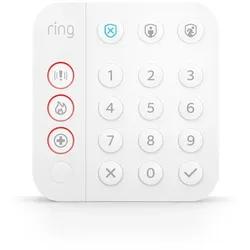
Ring, Einbruchschutz + Alarmanlage, Alarm Keypad (Gen2)Sie können das Alarmsystem ganz einfach mit dem Alarm Keypad aktivieren und deaktivieren und je nach Ihren Bedürfnissen und Anforderungen einen von drei Sicherheitsmodi auswählen: inaktiv, abwesend und zuhause. Im Falle eines Alarms kann die Sirene anhand der Panikoption mit dem Keypad oder über die App auch manuell aktiviert werden. Alternativ kann der Alarm im Abwesenheitsmodus aktiviert werden, damit die Sirene automatisch ertönt, sobald Eindringlinge Ihr Zuhause betreten. Das Keypad wird an eine Standardsteckdose angeschlossen und enthält einen Akku, der auch im Falle eines Stromausfalls die Stromversorgung garantiert. Dank der vielseitigen Montagehalterung kann das Keypad auf einfache Weise an der Wand montiert oder angewinkelt auf einer flachen Oberfläche platziert werden.59,90 €*Versand: 0,00 €Sichere Weiterleitung zum Anbieter
-
Gerber, Gero: BrandmeldeanlagenBrandmeldeanlagen , Planen, Errichten, Betreiben , Auto-Anbau- & -Zubehörteile > Auto & Motorrad: Teile , Auflage: 6. Auflage 2024, Erscheinungsjahr: 20241203, Titel der Reihe: de-Fachwissen##, Autoren: Gerber, Gero, Auflage: 24006, Auflage/Ausgabe: 6. Auflage 2024, Seitenzahl/Blattzahl: 384, Keyword: Alarm; BMA; BMS; BMZ; Brandmeldekonzept; Brandmelder; Brandmeldezentrale; Brandschutz; DIN 14675-1; DIN 14675-2; DIN EN 50849; ELA; Elektroakustische Anlage; Elektroinstallation; GMA; Gefahrenmeldeanlage; Gerber; Rauchmelder; VDE 0833-1; VDE 0833-2; VDE 0833-4, Fachschema: Bau / Bauberufe~Bauberuf~Brand - Brandschutz~Elektroberufe / Elektrohandwerk~Elektrohandwerk~Elektroinstallation~Installation (Bau) / Elektrohandwerk~Ingenieurwissenschaft - Ingenieurwissenschaftler~Maschinenbau~Technologie, Fachkategorie: Technologie, allgemein~Elektronik, Nachrichtentechnik, Warengruppe: HC/Elektronik/Elektrotechnik/Nachrichtentechnik, UNSPSC: 49019900, Warenverzeichnis für die Außenhandelsstatistik: 49019900, Länge: 210, Breite: 148, Höhe: 23, Gewicht: 566, Produktform: Kartoniert, Genre: Mathematik/Naturwissenschaften/Technik/Medizin,42,80 €*Versand: 0,00 €Sichere Weiterleitung zum Anbieter
-
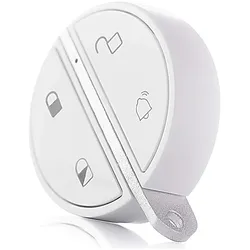
somfy, Zubehör Gebäudesicherheit, Home Alarm KeyFobDer KeyFob Funksender bietet Ihnen eine komfortable und schnelle Aktivierung bzw. Deaktivierung Ihres Somfy Sicherheitssystems. Das Sicherheitssystem wird automatisch aktiviert, sobald Sie sich von Ihrem Haus entfernen. Nähern Sie sich Ihrem Zuhause, wird das Sicherheitssystem automatisch deaktiviert – ein Scannen des Chipausweises ist nicht nötig. Somfy Protect (Somfy One, Home Alarm) müssen vorhanden sein.33,12 €*Versand: 0,00 €Sichere Weiterleitung zum Anbieter
-
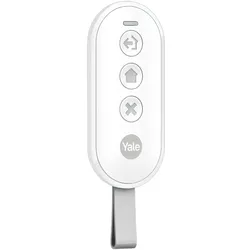
Yale, Zubehör Gebäudesicherheit, Smart Alarm FernbedieungSteuern Sie Ihr Yale Smart Alarm System schnell und einfach mit der Fernbedienung. Sie haben die volle Kontrolle über Ihr Yale Alarmsystem auf Knopfdruck. Mit dem Yale Smart Alarm Schlüsselanhänger können Sie Ihr intelligentes Yale Alarmsystem deaktivieren, vollständig aktivieren oder teilweise aktivieren, sodass Sie die Aussenseite Ihres Hauses sichern können, auch wenn Sie drinnen sind. Sie können die Panik-Taste verwenden, um Ihren Alarm sofort auszulösen, die Sirene zu aktivieren oder Echtzeit-Benachrichtigungen über die Yale Home App zu senden. Einfache Alarmsteuerung: Mit der kompakten und benutzerfreundlichen Yale Fernbedienung haben Sie die volle Kontrolle über Ihr Yale Smart Alarm System. Komplette Sicherheit auf Knopfdruck: Aktivieren oder deaktivieren Sie Ihr Alarmsystem vollständig mit Ihrer Fernbedienung oder sichern Sie Ihr Zuhause, auch wenn Sie drinnen sind, durch teilweise Aktivierung. Panik-Taste: Mit der Panik-Taste können Sie Ihr Alarmsystem sofort aktivieren und eine Echtzeit-Benachrichtigung über die Yale Home App senden, um schnell Hilfe zu erhalten. Schutz gegen unbeabsichtigtes Drücken: Die Tastenverriegelung verhindert eine versehentliche Aktivierung oder Deaktivierung des Alarmsystems und bietet eine zusätzliche Sicherheitsebene. Klare visuelle Anzeige: Die LED-Anzeige zeigt deutlich den Status an und gibt Ihnen die Gewissheit, dass Ihr Yale Smart Alarm aktiviert ist und Ihr Zuhause schützt. Yale Horizon+ Technologie: Die innovative Yale Horizon+ Funktechnologie bietet Ihnen eine einzigartige Funkreichweite von bis zu 1 km sowie eine extrem lange Batterielebensdauer für die Sensoren. Das bedeutet, dass nicht nur Ihr Haus optimal geschützt ist, sondern auch Ihr gesamtes Grundstück, einschliesslich Garage, Gartenhaus und aller Nebengebäude. Kompatibel mit Yale Smart Alarm: Entwickelt, um nahtlos mit Ihrem bestehenden Yale Smart Alarm System zu arbeiten, bietet es verbesserte Sicherheit und ermöglicht es Ihnen, ein umfassendes System zu erstellen, das auf Ihre Bedürfnisse zugeschnitten ist. Lieferumfang: 1 Schlüsselanhänger, 1 Batterie, 1 Schnellstartanleitung.40,62 €*Versand: 0,00 €Sichere Weiterleitung zum Anbieter

-
Wie erstelle ich Bildschirmfotos mit einer Bildschirmfoto-Software? Welche Bildschirmfoto-Software könnt ihr empfehlen?
Um Bildschirmfotos mit einer Bildschirmfoto-Software zu erstellen, musst du die Software herunterladen und installieren, dann das Programm öffnen und die gewünschte Taste oder Tastenkombination drücken, um das Bildschirmfoto aufzunehmen. Ich kann Snagit, Lightshot und Greenshot als empfehlenswerte Bildschirmfoto-Software empfehlen. **
-
Wie ändere ich das Bildschirmfoto?
Um das Bildschirmfoto zu ändern, musst du zuerst das gewünschte Bild auswählen, das du als neues Bildschirmfoto verwenden möchtest. Anschließend öffnest du die Einstellungen deines Geräts und suchst nach der Option "Hintergrund" oder "Bildschirmfoto". Dort kannst du dann das neue Bild auswählen und als Bildschirmfoto festlegen. Vergiss nicht, die Änderungen zu speichern, damit das neue Bildschirmfoto aktiviert wird. Wenn du Schwierigkeiten hast, das Bildschirmfoto zu ändern, kannst du auch in der Bedienungsanleitung deines Geräts nach weiteren Anweisungen suchen oder dich an den Kundensupport des Herstellers wenden. **
-
Wie kann ich ein Bildschirmfoto machen?
Um ein Bildschirmfoto zu machen, kannst du die Tastenkombination "Druck" oder "Print Screen" auf deiner Tastatur verwenden. Dadurch wird ein Screenshot des gesamten Bildschirms erstellt. Du kannst auch die Tastenkombination "Alt + Druck" verwenden, um nur das aktive Fenster aufzunehmen. Das Bildschirmfoto wird dann in die Zwischenablage kopiert und kann in einem Bildbearbeitungsprogramm oder einer anderen Anwendung eingefügt und gespeichert werden. **
-
Wie kann ich ein Bildschirmfoto auf meinem Computer machen? Wie erstelle ich ein Bildschirmfoto auf meinem Smartphone?
Auf einem Computer kannst du ein Bildschirmfoto machen, indem du die Taste "Druck" oder "Print Screen" drückst und dann das Bild in ein Bildbearbeitungsprogramm einfügst. Auf einem Smartphone kannst du ein Bildschirmfoto machen, indem du gleichzeitig die Power-Taste und die Lautstärke-Taste drückst oder eine spezielle Tastenkombination verwendest, die von Hersteller zu Hersteller variieren kann. Das Bildschirmfoto wird dann in deiner Galerie gespeichert. **

Wie kann ein Bildschirmfoto unter Windows erstellt werden? Wie kann ein Bildschirmfoto auf einem Mac gemacht werden?
Unter Windows kann ein Bildschirmfoto durch Drücken der Taste "Druck" auf der Tastatur erstellt werden. Anschließend kann das Bild in ein Grafikprogramm oder in Paint eingefügt und gespeichert werden. Auf einem Mac kann ein Bildschirmfoto durch Drücken von "Cmd + Shift + 3" für den gesamten Bildschirm oder "Cmd + Shift + 4" für einen ausgewählten Bereich erstellt werden. Das Bild wird automatisch auf dem Desktop gespeichert. **
Wie erstellt man ein Bildschirmfoto auf einem Windows Computer? Kann man auch auf einem Smartphone ein Bildschirmfoto machen?
Um ein Bildschirmfoto auf einem Windows Computer zu erstellen, drücke die Taste "Druck" auf der Tastatur. Das Bildschirmfoto wird in die Zwischenablage kopiert und kann dann in ein Bildbearbeitungsprogramm eingefügt und gespeichert werden. Auf einem Smartphone kann man ebenfalls ein Bildschirmfoto machen, indem man gleichzeitig die Power-Taste und die Lautstärke-Taste drückt. **
Top-Angebote
Produkte zum Begriff Bildschirmfoto:
-
Auvray, Einbruchschutz + Alarmanlage, diebstahlschutz u alarm alarmGehärteter Stahlbügel, Durchmesser 14 mm. Gehäuse aus speziell behandeltem Stahl mit einer Kunststoffschutzschale. Enthält drei gefräste Schlüssel und einen Rahmenhalter. Wird mit einer 3V Lithium-Batterie geliefert.67,62 €*Versand: 0,00 €Sichere Weiterleitung zum Anbieter
-
Homematic IP, Einbruchschutz + Alarmanlage, Starterset AlarmDas Starterset Alarm von Homematic IP bietet eine umfassende Lösung für den Einbruchschutz in Innenräumen. Diese Alarmanlage ist speziell für die Integration in ein Smart Home System konzipiert und ermöglicht eine einfache Steuerung über eine App. Dank der Funkübertragung ist die Installation unkompliziert und flexibel. Das System benötigt einen Smart Home Hub, um optimal zu funktionieren. Die Energieversorgung erfolgt über Batterien, was eine unabhängige Platzierung der Komponenten ermöglicht. Mit einem modernen Design in Weiss fügt sich die Alarmanlage harmonisch in jede Wohnumgebung ein und sorgt für ein sicheres Gefühl im eigenen Zuhause.245,57 €*Versand: 0,00 €Sichere Weiterleitung zum Anbieter
-
Ring, Einbruchschutz + Alarmanlage, Alarm Keypad (Gen2)Sie können das Alarmsystem ganz einfach mit dem Alarm Keypad aktivieren und deaktivieren und je nach Ihren Bedürfnissen und Anforderungen einen von drei Sicherheitsmodi auswählen: inaktiv, abwesend und zuhause. Im Falle eines Alarms kann die Sirene anhand der Panikoption mit dem Keypad oder über die App auch manuell aktiviert werden. Alternativ kann der Alarm im Abwesenheitsmodus aktiviert werden, damit die Sirene automatisch ertönt, sobald Eindringlinge Ihr Zuhause betreten. Das Keypad wird an eine Standardsteckdose angeschlossen und enthält einen Akku, der auch im Falle eines Stromausfalls die Stromversorgung garantiert. Dank der vielseitigen Montagehalterung kann das Keypad auf einfache Weise an der Wand montiert oder angewinkelt auf einer flachen Oberfläche platziert werden.59,90 €*Versand: 0,00 €Sichere Weiterleitung zum Anbieter
-
Gerber, Gero: BrandmeldeanlagenBrandmeldeanlagen , Planen, Errichten, Betreiben , Auto-Anbau- & -Zubehörteile > Auto & Motorrad: Teile , Auflage: 6. Auflage 2024, Erscheinungsjahr: 20241203, Titel der Reihe: de-Fachwissen##, Autoren: Gerber, Gero, Auflage: 24006, Auflage/Ausgabe: 6. Auflage 2024, Seitenzahl/Blattzahl: 384, Keyword: Alarm; BMA; BMS; BMZ; Brandmeldekonzept; Brandmelder; Brandmeldezentrale; Brandschutz; DIN 14675-1; DIN 14675-2; DIN EN 50849; ELA; Elektroakustische Anlage; Elektroinstallation; GMA; Gefahrenmeldeanlage; Gerber; Rauchmelder; VDE 0833-1; VDE 0833-2; VDE 0833-4, Fachschema: Bau / Bauberufe~Bauberuf~Brand - Brandschutz~Elektroberufe / Elektrohandwerk~Elektrohandwerk~Elektroinstallation~Installation (Bau) / Elektrohandwerk~Ingenieurwissenschaft - Ingenieurwissenschaftler~Maschinenbau~Technologie, Fachkategorie: Technologie, allgemein~Elektronik, Nachrichtentechnik, Warengruppe: HC/Elektronik/Elektrotechnik/Nachrichtentechnik, UNSPSC: 49019900, Warenverzeichnis für die Außenhandelsstatistik: 49019900, Länge: 210, Breite: 148, Höhe: 23, Gewicht: 566, Produktform: Kartoniert, Genre: Mathematik/Naturwissenschaften/Technik/Medizin,42,80 €*Versand: 0,00 €Sichere Weiterleitung zum Anbieter
-
Was bedeutet Snapchat Bildschirmfoto?
Ein Snapchat Bildschirmfoto bedeutet, dass jemand ein Foto von einem Snap gemacht hat, indem er den Bildschirm seines Geräts abfotografiert hat. Dies kann geschehen, wenn der Absender nicht möchte, dass das Foto gespeichert oder weitergeleitet wird. Oft wird ein Bildschirmfoto als Verletzung der Privatsphäre angesehen, da die Bilder normalerweise nur für einen kurzen Zeitraum sichtbar sind. Es ist wichtig, die Privatsphäre anderer zu respektieren und keine Bildschirmfotos von Snaps zu machen, es sei denn, es ist ausdrücklich erlaubt. **
-
Was ist ein Bildschirmfoto?
Ein Bildschirmfoto ist eine digitale Aufnahme des aktuellen Bildschirminhalts eines Computers, Smartphones oder Tablets. Es kann verwendet werden, um den aktuellen Zustand eines Programms, einer Webseite oder einer anderen Anwendung festzuhalten und zu teilen. Bildschirmfotos können in verschiedenen Dateiformaten gespeichert werden, wie z.B. JPEG oder PNG. **
-
Wie erstelle ich Bildschirmfotos mit einer Bildschirmfoto-Software? Welche Bildschirmfoto-Software könnt ihr empfehlen?
Um Bildschirmfotos mit einer Bildschirmfoto-Software zu erstellen, musst du die Software herunterladen und installieren, dann das Programm öffnen und die gewünschte Taste oder Tastenkombination drücken, um das Bildschirmfoto aufzunehmen. Ich kann Snagit, Lightshot und Greenshot als empfehlenswerte Bildschirmfoto-Software empfehlen. **
-
Wie ändere ich das Bildschirmfoto?
Um das Bildschirmfoto zu ändern, musst du zuerst das gewünschte Bild auswählen, das du als neues Bildschirmfoto verwenden möchtest. Anschließend öffnest du die Einstellungen deines Geräts und suchst nach der Option "Hintergrund" oder "Bildschirmfoto". Dort kannst du dann das neue Bild auswählen und als Bildschirmfoto festlegen. Vergiss nicht, die Änderungen zu speichern, damit das neue Bildschirmfoto aktiviert wird. Wenn du Schwierigkeiten hast, das Bildschirmfoto zu ändern, kannst du auch in der Bedienungsanleitung deines Geräts nach weiteren Anweisungen suchen oder dich an den Kundensupport des Herstellers wenden. **
Ähnliche Suchbegriffe für Bildschirmfoto
-
somfy, Zubehör Gebäudesicherheit, Home Alarm KeyFobDer KeyFob Funksender bietet Ihnen eine komfortable und schnelle Aktivierung bzw. Deaktivierung Ihres Somfy Sicherheitssystems. Das Sicherheitssystem wird automatisch aktiviert, sobald Sie sich von Ihrem Haus entfernen. Nähern Sie sich Ihrem Zuhause, wird das Sicherheitssystem automatisch deaktiviert – ein Scannen des Chipausweises ist nicht nötig. Somfy Protect (Somfy One, Home Alarm) müssen vorhanden sein.33,12 €*Versand: 0,00 €Sichere Weiterleitung zum Anbieter
-
Yale, Zubehör Gebäudesicherheit, Smart Alarm FernbedieungSteuern Sie Ihr Yale Smart Alarm System schnell und einfach mit der Fernbedienung. Sie haben die volle Kontrolle über Ihr Yale Alarmsystem auf Knopfdruck. Mit dem Yale Smart Alarm Schlüsselanhänger können Sie Ihr intelligentes Yale Alarmsystem deaktivieren, vollständig aktivieren oder teilweise aktivieren, sodass Sie die Aussenseite Ihres Hauses sichern können, auch wenn Sie drinnen sind. Sie können die Panik-Taste verwenden, um Ihren Alarm sofort auszulösen, die Sirene zu aktivieren oder Echtzeit-Benachrichtigungen über die Yale Home App zu senden. Einfache Alarmsteuerung: Mit der kompakten und benutzerfreundlichen Yale Fernbedienung haben Sie die volle Kontrolle über Ihr Yale Smart Alarm System. Komplette Sicherheit auf Knopfdruck: Aktivieren oder deaktivieren Sie Ihr Alarmsystem vollständig mit Ihrer Fernbedienung oder sichern Sie Ihr Zuhause, auch wenn Sie drinnen sind, durch teilweise Aktivierung. Panik-Taste: Mit der Panik-Taste können Sie Ihr Alarmsystem sofort aktivieren und eine Echtzeit-Benachrichtigung über die Yale Home App senden, um schnell Hilfe zu erhalten. Schutz gegen unbeabsichtigtes Drücken: Die Tastenverriegelung verhindert eine versehentliche Aktivierung oder Deaktivierung des Alarmsystems und bietet eine zusätzliche Sicherheitsebene. Klare visuelle Anzeige: Die LED-Anzeige zeigt deutlich den Status an und gibt Ihnen die Gewissheit, dass Ihr Yale Smart Alarm aktiviert ist und Ihr Zuhause schützt. Yale Horizon+ Technologie: Die innovative Yale Horizon+ Funktechnologie bietet Ihnen eine einzigartige Funkreichweite von bis zu 1 km sowie eine extrem lange Batterielebensdauer für die Sensoren. Das bedeutet, dass nicht nur Ihr Haus optimal geschützt ist, sondern auch Ihr gesamtes Grundstück, einschliesslich Garage, Gartenhaus und aller Nebengebäude. Kompatibel mit Yale Smart Alarm: Entwickelt, um nahtlos mit Ihrem bestehenden Yale Smart Alarm System zu arbeiten, bietet es verbesserte Sicherheit und ermöglicht es Ihnen, ein umfassendes System zu erstellen, das auf Ihre Bedürfnisse zugeschnitten ist. Lieferumfang: 1 Schlüsselanhänger, 1 Batterie, 1 Schnellstartanleitung.40,62 €*Versand: 0,00 €Sichere Weiterleitung zum Anbieter
-
Yale, Zubehör Gebäudesicherheit, Smart Alarm KeypadTastenfeld für den Smart Alarm. Aktivierung (wenn unterwegs), Teilaktivierung (wenn zu Hause) und Deaktivierung der Alarmanlage. Steuerung von 4 Sicherheitsbereichen. Panik-Taste. PIN-Sicherheit. Beleuchtete Tasten. Yale Horizon Technologie mit 1 km Reichweite. Mit dem vielseitigen Yale Smart Alarm Keypad haben Sie die volle Kontrolle über Ihr intelligentes Alarmsystem. Egal, ob Sie es einfach montieren oder als tragbares Keypad verwenden, Sie können bis zu 4 Bereiche Ihres Hauses mit einem sicheren PIN-Code aktivieren, teilweise aktivieren und deaktivieren und so für ständige Sicherheit sorgen. Das Yale Smart Alarm Keypad verfügt ausserdem über eine Paniktaste, mit der Sie bei Bedarf sofort den Alarm aktivieren können.54,14 €*Versand: 0,00 €Sichere Weiterleitung zum Anbieter
-
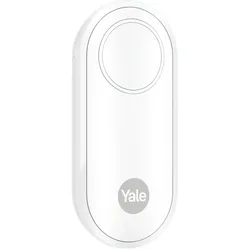
Yale, Zubehör Gebäudesicherheit, Smart Alarm KnopfTürklingel für zusätzlichen Komfort und Sicherheit. Kompatibel mit dem Yale Smart Alarm. Erfordert den Yale Hub. Steuerung über die Yale Home App. Mehrfachnutzung: Panikalarmtaste oder Türklingel. Wetterfest, IP55. Bis zu 100 Alarmzubehörteile können hinzugefügt werden. Der Yale Button kann als Paniktaste oder als Türklingel verwendet werden und bietet Ihnen so zusätzlichen Komfort und Sicherheit. Sie können seine Funktion ganz einfach in der Yale Home App auswählen.40,85 €*Versand: 0,00 €Sichere Weiterleitung zum Anbieter
-
Wie kann ich ein Bildschirmfoto machen?
Um ein Bildschirmfoto zu machen, kannst du die Tastenkombination "Druck" oder "Print Screen" auf deiner Tastatur verwenden. Dadurch wird ein Screenshot des gesamten Bildschirms erstellt. Du kannst auch die Tastenkombination "Alt + Druck" verwenden, um nur das aktive Fenster aufzunehmen. Das Bildschirmfoto wird dann in die Zwischenablage kopiert und kann in einem Bildbearbeitungsprogramm oder einer anderen Anwendung eingefügt und gespeichert werden. **
-
Wie kann ich ein Bildschirmfoto auf meinem Computer machen? Wie erstelle ich ein Bildschirmfoto auf meinem Smartphone?
Auf einem Computer kannst du ein Bildschirmfoto machen, indem du die Taste "Druck" oder "Print Screen" drückst und dann das Bild in ein Bildbearbeitungsprogramm einfügst. Auf einem Smartphone kannst du ein Bildschirmfoto machen, indem du gleichzeitig die Power-Taste und die Lautstärke-Taste drückst oder eine spezielle Tastenkombination verwendest, die von Hersteller zu Hersteller variieren kann. Das Bildschirmfoto wird dann in deiner Galerie gespeichert. **
-
Wie kann ein Bildschirmfoto unter Windows erstellt werden? Wie kann ein Bildschirmfoto auf einem Mac gemacht werden?
Unter Windows kann ein Bildschirmfoto durch Drücken der Taste "Druck" auf der Tastatur erstellt werden. Anschließend kann das Bild in ein Grafikprogramm oder in Paint eingefügt und gespeichert werden. Auf einem Mac kann ein Bildschirmfoto durch Drücken von "Cmd + Shift + 3" für den gesamten Bildschirm oder "Cmd + Shift + 4" für einen ausgewählten Bereich erstellt werden. Das Bild wird automatisch auf dem Desktop gespeichert. **
-
Wie erstellt man ein Bildschirmfoto auf einem Windows Computer? Kann man auch auf einem Smartphone ein Bildschirmfoto machen?
Um ein Bildschirmfoto auf einem Windows Computer zu erstellen, drücke die Taste "Druck" auf der Tastatur. Das Bildschirmfoto wird in die Zwischenablage kopiert und kann dann in ein Bildbearbeitungsprogramm eingefügt und gespeichert werden. Auf einem Smartphone kann man ebenfalls ein Bildschirmfoto machen, indem man gleichzeitig die Power-Taste und die Lautstärke-Taste drückt. **
* Alle Preise verstehen sich inklusive der gesetzlichen Mehrwertsteuer und ggf. zuzüglich Versandkosten. Die Angebotsinformationen basieren auf den Angaben des jeweiligen Shops und werden über automatisierte Prozesse aktualisiert. Eine Aktualisierung in Echtzeit findet nicht statt, so dass es im Einzelfall zu Abweichungen kommen kann. ** Hinweis: Teile dieses Inhalts wurden von KI erstellt.