Domain alarm-technik.de kaufen?
Wir ziehen mit dem Projekt
alarm-technik.de um.
Sind Sie am Kauf der Domain
alarm-technik.de interessiert?
domain@kv-gmbh.de · 0541-91531010
Domain alarm-technik.de kaufen?
Wer kann bei xnview helfen?
Bei xnview kann in erster Linie der Kundensupport helfen. Es gibt auch eine aktive Community von Nutzern, die in Foren oder auf Social-Media-Plattformen Unterstützung anbieten können. Darüber hinaus gibt es auch zahlreiche Online-Tutorials und Anleitungen, die bei der Nutzung von xnview helfen können. **
Wie kann ich Fotos bei XnView retuschieren?
Um Fotos bei XnView zu retuschieren, öffne das gewünschte Foto in der Software. Klicke dann auf das Retuschierungs-Tool in der Symbolleiste, um unerwünschte Elemente zu entfernen oder Fehler zu korrigieren. Verwende die verschiedenen Pinsel- und Auswahlwerkzeuge, um die gewünschten Änderungen vorzunehmen, und speichere das bearbeitete Foto, wenn du mit der Retuschierung zufrieden bist. **


Ähnliche Suchbegriffe für XnView
Top-Angebote
Produkte zum Begriff XnView:
-
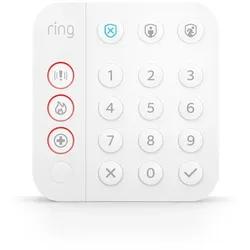
Ring, Einbruchschutz + Alarmanlage, Alarm Keypad (Gen2)Sie können das Alarmsystem ganz einfach mit dem Alarm Keypad aktivieren und deaktivieren und je nach Ihren Bedürfnissen und Anforderungen einen von drei Sicherheitsmodi auswählen: inaktiv, abwesend und zuhause. Im Falle eines Alarms kann die Sirene anhand der Panikoption mit dem Keypad oder über die App auch manuell aktiviert werden. Alternativ kann der Alarm im Abwesenheitsmodus aktiviert werden, damit die Sirene automatisch ertönt, sobald Eindringlinge Ihr Zuhause betreten. Das Keypad wird an eine Standardsteckdose angeschlossen und enthält einen Akku, der auch im Falle eines Stromausfalls die Stromversorgung garantiert. Dank der vielseitigen Montagehalterung kann das Keypad auf einfache Weise an der Wand montiert oder angewinkelt auf einer flachen Oberfläche platziert werden.68,78 €*Versand: 0,00 €Sichere Weiterleitung zum Anbieter
-
Gerber, Gero: BrandmeldeanlagenBrandmeldeanlagen , Planen, Errichten, Betreiben , Auto-Anbau- & -Zubehörteile > Auto & Motorrad: Teile , Auflage: 6. Auflage 2024, Erscheinungsjahr: 20241203, Titel der Reihe: de-Fachwissen##, Autoren: Gerber, Gero, Auflage: 24006, Auflage/Ausgabe: 6. Auflage 2024, Seitenzahl/Blattzahl: 384, Keyword: Alarm; BMA; BMS; BMZ; Brandmeldekonzept; Brandmelder; Brandmeldezentrale; Brandschutz; DIN 14675-1; DIN 14675-2; DIN EN 50849; ELA; Elektroakustische Anlage; Elektroinstallation; GMA; Gefahrenmeldeanlage; Gerber; Rauchmelder; VDE 0833-1; VDE 0833-2; VDE 0833-4, Fachschema: Bau / Bauberufe~Bauberuf~Brand - Brandschutz~Elektroberufe / Elektrohandwerk~Elektrohandwerk~Elektroinstallation~Installation (Bau) / Elektrohandwerk~Ingenieurwissenschaft - Ingenieurwissenschaftler~Maschinenbau~Technologie, Fachkategorie: Technologie, allgemein~Elektronik, Nachrichtentechnik, Warengruppe: HC/Elektronik/Elektrotechnik/Nachrichtentechnik, UNSPSC: 49019900, Warenverzeichnis für die Außenhandelsstatistik: 49019900, Länge: 210, Breite: 148, Höhe: 23, Gewicht: 566, Produktform: Kartoniert, Genre: Mathematik/Naturwissenschaften/Technik/Medizin,42,80 €*Versand: 0,00 €Sichere Weiterleitung zum Anbieter
-
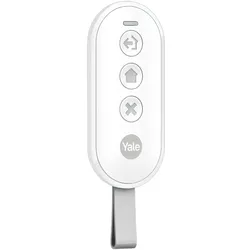
Yale, Zubehör Gebäudesicherheit, Smart Alarm FernbedieungSteuern Sie Ihr Yale Smart Alarm System schnell und einfach mit der Fernbedienung. Sie haben die volle Kontrolle über Ihr Yale Alarmsystem auf Knopfdruck. Mit dem Yale Smart Alarm Schlüsselanhänger können Sie Ihr intelligentes Yale Alarmsystem deaktivieren, vollständig aktivieren oder teilweise aktivieren, sodass Sie die Aussenseite Ihres Hauses sichern können, auch wenn Sie drinnen sind. Sie können die Panik-Taste verwenden, um Ihren Alarm sofort auszulösen, die Sirene zu aktivieren oder Echtzeit-Benachrichtigungen über die Yale Home App zu senden. Einfache Alarmsteuerung: Mit der kompakten und benutzerfreundlichen Yale Fernbedienung haben Sie die volle Kontrolle über Ihr Yale Smart Alarm System. Komplette Sicherheit auf Knopfdruck: Aktivieren oder deaktivieren Sie Ihr Alarmsystem vollständig mit Ihrer Fernbedienung oder sichern Sie Ihr Zuhause, auch wenn Sie drinnen sind, durch teilweise Aktivierung. Panik-Taste: Mit der Panik-Taste können Sie Ihr Alarmsystem sofort aktivieren und eine Echtzeit-Benachrichtigung über die Yale Home App senden, um schnell Hilfe zu erhalten. Schutz gegen unbeabsichtigtes Drücken: Die Tastenverriegelung verhindert eine versehentliche Aktivierung oder Deaktivierung des Alarmsystems und bietet eine zusätzliche Sicherheitsebene. Klare visuelle Anzeige: Die LED-Anzeige zeigt deutlich den Status an und gibt Ihnen die Gewissheit, dass Ihr Yale Smart Alarm aktiviert ist und Ihr Zuhause schützt. Yale Horizon+ Technologie: Die innovative Yale Horizon+ Funktechnologie bietet Ihnen eine einzigartige Funkreichweite von bis zu 1 km sowie eine extrem lange Batterielebensdauer für die Sensoren. Das bedeutet, dass nicht nur Ihr Haus optimal geschützt ist, sondern auch Ihr gesamtes Grundstück, einschliesslich Garage, Gartenhaus und aller Nebengebäude. Kompatibel mit Yale Smart Alarm: Entwickelt, um nahtlos mit Ihrem bestehenden Yale Smart Alarm System zu arbeiten, bietet es verbesserte Sicherheit und ermöglicht es Ihnen, ein umfassendes System zu erstellen, das auf Ihre Bedürfnisse zugeschnitten ist. Lieferumfang: 1 Schlüsselanhänger, 1 Batterie, 1 Schnellstartanleitung.40,62 €*Versand: 0,00 €Sichere Weiterleitung zum Anbieter
-
Yale, Zubehör Gebäudesicherheit, Smart Alarm KeypadTastenfeld für den Smart Alarm. Aktivierung (wenn unterwegs), Teilaktivierung (wenn zu Hause) und Deaktivierung der Alarmanlage. Steuerung von 4 Sicherheitsbereichen. Panik-Taste. PIN-Sicherheit. Beleuchtete Tasten. Yale Horizon Technologie mit 1 km Reichweite. Mit dem vielseitigen Yale Smart Alarm Keypad haben Sie die volle Kontrolle über Ihr intelligentes Alarmsystem. Egal, ob Sie es einfach montieren oder als tragbares Keypad verwenden, Sie können bis zu 4 Bereiche Ihres Hauses mit einem sicheren PIN-Code aktivieren, teilweise aktivieren und deaktivieren und so für ständige Sicherheit sorgen. Das Yale Smart Alarm Keypad verfügt ausserdem über eine Paniktaste, mit der Sie bei Bedarf sofort den Alarm aktivieren können.54,14 €*Versand: 0,00 €Sichere Weiterleitung zum Anbieter


-
Wie kann man Bilder in XnView sofort speichern?
Um Bilder in XnView sofort zu speichern, können Sie die Tastenkombination "Strg + S" verwenden oder auf "Datei" in der Menüleiste klicken und dann "Speichern" auswählen. Sie können auch die Option "Speichern unter" wählen, um das Bild unter einem neuen Namen oder in einem anderen Format zu speichern. **
-
Wie schalte ich die automatische Namenssortierung in xnview aus?
Um die automatische Namenssortierung in XnView auszuschalten, musst du in den Einstellungen des Programms gehen. Klicke auf "Optionen" und dann auf "Allgemein". Dort findest du die Option "Automatische Namenssortierung" und kannst sie deaktivieren. **
-
Wie kann man bei XnView ein Bild schwarz-weiß machen?
Um ein Bild in XnView schwarz-weiß zu machen, öffnen Sie das Bild in der Software. Gehen Sie dann zu "Bild" und wählen Sie "Farben konvertieren". Wählen Sie im Dropdown-Menü "Graustufen" aus und klicken Sie auf "OK", um das Bild in Schwarz-Weiß umzuwandeln. **
-
Wie kann ich das Symbol zum Zuschneiden in XnView wieder aktivieren?
Um das Symbol zum Zuschneiden in XnView zu aktivieren, öffnen Sie das Programm und gehen Sie zu "Ansicht" in der oberen Menüleiste. Klicken Sie dann auf "Symbolleisten" und stellen Sie sicher, dass das Kontrollkästchen für "Zuschneiden" aktiviert ist. Wenn es bereits aktiviert ist, versuchen Sie, das Programm neu zu starten oder die Einstellungen zurückzusetzen. **
Wie kann ich in XnView die Auswahl der Miniaturbilder von Verzeichnissen einstellen?
Um die Auswahl der Miniaturbilder in XnView einzustellen, öffnen Sie das Programm und gehen Sie zu den Einstellungen. Klicken Sie auf "Miniaturbilder" oder "Vorschau" und wählen Sie die gewünschte Option aus, z.B. "Automatisch", "Manuell" oder "Nach Dateityp". Speichern Sie die Einstellungen und die Auswahl der Miniaturbilder wird entsprechend angepasst. **
Wie kann ich die Hintergrundfarbe in xnview nach dem Ausschneiden schwarz machen?
Um die Hintergrundfarbe in XnView nach dem Ausschneiden schwarz zu machen, kannst du den "Hintergrund entfernen" -Effekt verwenden. Wähle das ausgeschnittene Bild aus und gehe dann zu "Bild" > "Effekte" > "Hintergrund entfernen". Wähle die Farbe "Schwarz" aus und wende den Effekt an. Dadurch wird der Hintergrund des ausgeschnittenen Bereichs schwarz gemacht. **
Top-Angebote
Produkte zum Begriff XnView:
-
Auvray, Einbruchschutz + Alarmanlage, diebstahlschutz u alarm alarmGehärteter Stahlbügel, Durchmesser 14 mm. Gehäuse aus speziell behandeltem Stahl mit einer Kunststoffschutzschale. Enthält drei gefräste Schlüssel und einen Rahmenhalter. Wird mit einer 3V Lithium-Batterie geliefert.74,26 €*Versand: 0,00 €Sichere Weiterleitung zum Anbieter
-
Homematic IP, Einbruchschutz + Alarmanlage, Starterset AlarmDas Starterset Alarm von Homematic IP bietet eine umfassende Lösung für den Einbruchschutz in Innenräumen. Diese Alarmanlage ist speziell für die Integration in ein Smart Home System konzipiert und ermöglicht eine einfache Steuerung über eine App. Dank der Funkübertragung ist die Installation unkompliziert und flexibel. Das System benötigt einen Smart Home Hub, um optimal zu funktionieren. Die Energieversorgung erfolgt über Batterien, was eine unabhängige Platzierung der Komponenten ermöglicht. Mit einem modernen Design in Weiss fügt sich die Alarmanlage harmonisch in jede Wohnumgebung ein und sorgt für ein sicheres Gefühl im eigenen Zuhause.245,57 €*Versand: 0,00 €Sichere Weiterleitung zum Anbieter
-
Ring, Einbruchschutz + Alarmanlage, Alarm Keypad (Gen2)Sie können das Alarmsystem ganz einfach mit dem Alarm Keypad aktivieren und deaktivieren und je nach Ihren Bedürfnissen und Anforderungen einen von drei Sicherheitsmodi auswählen: inaktiv, abwesend und zuhause. Im Falle eines Alarms kann die Sirene anhand der Panikoption mit dem Keypad oder über die App auch manuell aktiviert werden. Alternativ kann der Alarm im Abwesenheitsmodus aktiviert werden, damit die Sirene automatisch ertönt, sobald Eindringlinge Ihr Zuhause betreten. Das Keypad wird an eine Standardsteckdose angeschlossen und enthält einen Akku, der auch im Falle eines Stromausfalls die Stromversorgung garantiert. Dank der vielseitigen Montagehalterung kann das Keypad auf einfache Weise an der Wand montiert oder angewinkelt auf einer flachen Oberfläche platziert werden.68,78 €*Versand: 0,00 €Sichere Weiterleitung zum Anbieter
-
Gerber, Gero: BrandmeldeanlagenBrandmeldeanlagen , Planen, Errichten, Betreiben , Auto-Anbau- & -Zubehörteile > Auto & Motorrad: Teile , Auflage: 6. Auflage 2024, Erscheinungsjahr: 20241203, Titel der Reihe: de-Fachwissen##, Autoren: Gerber, Gero, Auflage: 24006, Auflage/Ausgabe: 6. Auflage 2024, Seitenzahl/Blattzahl: 384, Keyword: Alarm; BMA; BMS; BMZ; Brandmeldekonzept; Brandmelder; Brandmeldezentrale; Brandschutz; DIN 14675-1; DIN 14675-2; DIN EN 50849; ELA; Elektroakustische Anlage; Elektroinstallation; GMA; Gefahrenmeldeanlage; Gerber; Rauchmelder; VDE 0833-1; VDE 0833-2; VDE 0833-4, Fachschema: Bau / Bauberufe~Bauberuf~Brand - Brandschutz~Elektroberufe / Elektrohandwerk~Elektrohandwerk~Elektroinstallation~Installation (Bau) / Elektrohandwerk~Ingenieurwissenschaft - Ingenieurwissenschaftler~Maschinenbau~Technologie, Fachkategorie: Technologie, allgemein~Elektronik, Nachrichtentechnik, Warengruppe: HC/Elektronik/Elektrotechnik/Nachrichtentechnik, UNSPSC: 49019900, Warenverzeichnis für die Außenhandelsstatistik: 49019900, Länge: 210, Breite: 148, Höhe: 23, Gewicht: 566, Produktform: Kartoniert, Genre: Mathematik/Naturwissenschaften/Technik/Medizin,42,80 €*Versand: 0,00 €Sichere Weiterleitung zum Anbieter
-
Wer kann bei xnview helfen?
Bei xnview kann in erster Linie der Kundensupport helfen. Es gibt auch eine aktive Community von Nutzern, die in Foren oder auf Social-Media-Plattformen Unterstützung anbieten können. Darüber hinaus gibt es auch zahlreiche Online-Tutorials und Anleitungen, die bei der Nutzung von xnview helfen können. **
-
Wie kann ich Fotos bei XnView retuschieren?
Um Fotos bei XnView zu retuschieren, öffne das gewünschte Foto in der Software. Klicke dann auf das Retuschierungs-Tool in der Symbolleiste, um unerwünschte Elemente zu entfernen oder Fehler zu korrigieren. Verwende die verschiedenen Pinsel- und Auswahlwerkzeuge, um die gewünschten Änderungen vorzunehmen, und speichere das bearbeitete Foto, wenn du mit der Retuschierung zufrieden bist. **
-
Wie kann man Bilder in XnView sofort speichern?
Um Bilder in XnView sofort zu speichern, können Sie die Tastenkombination "Strg + S" verwenden oder auf "Datei" in der Menüleiste klicken und dann "Speichern" auswählen. Sie können auch die Option "Speichern unter" wählen, um das Bild unter einem neuen Namen oder in einem anderen Format zu speichern. **
-
Wie schalte ich die automatische Namenssortierung in xnview aus?
Um die automatische Namenssortierung in XnView auszuschalten, musst du in den Einstellungen des Programms gehen. Klicke auf "Optionen" und dann auf "Allgemein". Dort findest du die Option "Automatische Namenssortierung" und kannst sie deaktivieren. **
Ähnliche Suchbegriffe für XnView
-
Yale, Zubehör Gebäudesicherheit, Smart Alarm FernbedieungSteuern Sie Ihr Yale Smart Alarm System schnell und einfach mit der Fernbedienung. Sie haben die volle Kontrolle über Ihr Yale Alarmsystem auf Knopfdruck. Mit dem Yale Smart Alarm Schlüsselanhänger können Sie Ihr intelligentes Yale Alarmsystem deaktivieren, vollständig aktivieren oder teilweise aktivieren, sodass Sie die Aussenseite Ihres Hauses sichern können, auch wenn Sie drinnen sind. Sie können die Panik-Taste verwenden, um Ihren Alarm sofort auszulösen, die Sirene zu aktivieren oder Echtzeit-Benachrichtigungen über die Yale Home App zu senden. Einfache Alarmsteuerung: Mit der kompakten und benutzerfreundlichen Yale Fernbedienung haben Sie die volle Kontrolle über Ihr Yale Smart Alarm System. Komplette Sicherheit auf Knopfdruck: Aktivieren oder deaktivieren Sie Ihr Alarmsystem vollständig mit Ihrer Fernbedienung oder sichern Sie Ihr Zuhause, auch wenn Sie drinnen sind, durch teilweise Aktivierung. Panik-Taste: Mit der Panik-Taste können Sie Ihr Alarmsystem sofort aktivieren und eine Echtzeit-Benachrichtigung über die Yale Home App senden, um schnell Hilfe zu erhalten. Schutz gegen unbeabsichtigtes Drücken: Die Tastenverriegelung verhindert eine versehentliche Aktivierung oder Deaktivierung des Alarmsystems und bietet eine zusätzliche Sicherheitsebene. Klare visuelle Anzeige: Die LED-Anzeige zeigt deutlich den Status an und gibt Ihnen die Gewissheit, dass Ihr Yale Smart Alarm aktiviert ist und Ihr Zuhause schützt. Yale Horizon+ Technologie: Die innovative Yale Horizon+ Funktechnologie bietet Ihnen eine einzigartige Funkreichweite von bis zu 1 km sowie eine extrem lange Batterielebensdauer für die Sensoren. Das bedeutet, dass nicht nur Ihr Haus optimal geschützt ist, sondern auch Ihr gesamtes Grundstück, einschliesslich Garage, Gartenhaus und aller Nebengebäude. Kompatibel mit Yale Smart Alarm: Entwickelt, um nahtlos mit Ihrem bestehenden Yale Smart Alarm System zu arbeiten, bietet es verbesserte Sicherheit und ermöglicht es Ihnen, ein umfassendes System zu erstellen, das auf Ihre Bedürfnisse zugeschnitten ist. Lieferumfang: 1 Schlüsselanhänger, 1 Batterie, 1 Schnellstartanleitung.40,62 €*Versand: 0,00 €Sichere Weiterleitung zum Anbieter
-
Yale, Zubehör Gebäudesicherheit, Smart Alarm KeypadTastenfeld für den Smart Alarm. Aktivierung (wenn unterwegs), Teilaktivierung (wenn zu Hause) und Deaktivierung der Alarmanlage. Steuerung von 4 Sicherheitsbereichen. Panik-Taste. PIN-Sicherheit. Beleuchtete Tasten. Yale Horizon Technologie mit 1 km Reichweite. Mit dem vielseitigen Yale Smart Alarm Keypad haben Sie die volle Kontrolle über Ihr intelligentes Alarmsystem. Egal, ob Sie es einfach montieren oder als tragbares Keypad verwenden, Sie können bis zu 4 Bereiche Ihres Hauses mit einem sicheren PIN-Code aktivieren, teilweise aktivieren und deaktivieren und so für ständige Sicherheit sorgen. Das Yale Smart Alarm Keypad verfügt ausserdem über eine Paniktaste, mit der Sie bei Bedarf sofort den Alarm aktivieren können.54,14 €*Versand: 0,00 €Sichere Weiterleitung zum Anbieter
-
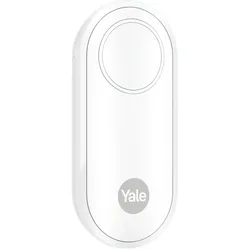
Yale, Zubehör Gebäudesicherheit, Smart Alarm KnopfTürklingel für zusätzlichen Komfort und Sicherheit. Kompatibel mit dem Yale Smart Alarm. Erfordert den Yale Hub. Steuerung über die Yale Home App. Mehrfachnutzung: Panikalarmtaste oder Türklingel. Wetterfest, IP55. Bis zu 100 Alarmzubehörteile können hinzugefügt werden. Der Yale Button kann als Paniktaste oder als Türklingel verwendet werden und bietet Ihnen so zusätzlichen Komfort und Sicherheit. Sie können seine Funktion ganz einfach in der Yale Home App auswählen.40,85 €*Versand: 0,00 €Sichere Weiterleitung zum Anbieter
-
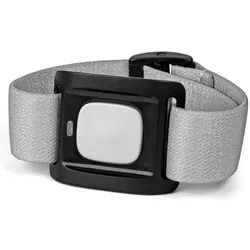
Doro, Zubehör Gebäudesicherheit, 3500 Alarm TriggerDer Doro 3500 ist ein flacher Alarmtaster, der in vier verschiedenen, attraktiven Farbkombinationen erhältlich ist. In Verbindung mit einem Doro Smartphone oder einem kompatiblen klassischen Doro Handy kann der Träger einen Alarm auslösen, selbst wenn das Telefon nicht in der Nähe ist, zum Beispiel unter der Dusche oder in einem anderen Raum. Der um das Handgelenk oder den Hals getragene Alarmtaster ist immer in Reichweite und zudem die perfekte Ergänzung für die Doro Alarm-Anwendung sowie für Doro Connect and Care. Kompatibel mit bestimmten Doro Smartphones und dem Doro Secure 580 (ab Softwareversion 211).33,80 €*Versand: 0,00 €Sichere Weiterleitung zum Anbieter
-
Wie kann man bei XnView ein Bild schwarz-weiß machen?
Um ein Bild in XnView schwarz-weiß zu machen, öffnen Sie das Bild in der Software. Gehen Sie dann zu "Bild" und wählen Sie "Farben konvertieren". Wählen Sie im Dropdown-Menü "Graustufen" aus und klicken Sie auf "OK", um das Bild in Schwarz-Weiß umzuwandeln. **
-
Wie kann ich das Symbol zum Zuschneiden in XnView wieder aktivieren?
Um das Symbol zum Zuschneiden in XnView zu aktivieren, öffnen Sie das Programm und gehen Sie zu "Ansicht" in der oberen Menüleiste. Klicken Sie dann auf "Symbolleisten" und stellen Sie sicher, dass das Kontrollkästchen für "Zuschneiden" aktiviert ist. Wenn es bereits aktiviert ist, versuchen Sie, das Programm neu zu starten oder die Einstellungen zurückzusetzen. **
-
Wie kann ich in XnView die Auswahl der Miniaturbilder von Verzeichnissen einstellen?
Um die Auswahl der Miniaturbilder in XnView einzustellen, öffnen Sie das Programm und gehen Sie zu den Einstellungen. Klicken Sie auf "Miniaturbilder" oder "Vorschau" und wählen Sie die gewünschte Option aus, z.B. "Automatisch", "Manuell" oder "Nach Dateityp". Speichern Sie die Einstellungen und die Auswahl der Miniaturbilder wird entsprechend angepasst. **
-
Wie kann ich die Hintergrundfarbe in xnview nach dem Ausschneiden schwarz machen?
Um die Hintergrundfarbe in XnView nach dem Ausschneiden schwarz zu machen, kannst du den "Hintergrund entfernen" -Effekt verwenden. Wähle das ausgeschnittene Bild aus und gehe dann zu "Bild" > "Effekte" > "Hintergrund entfernen". Wähle die Farbe "Schwarz" aus und wende den Effekt an. Dadurch wird der Hintergrund des ausgeschnittenen Bereichs schwarz gemacht. **
* Alle Preise verstehen sich inklusive der gesetzlichen Mehrwertsteuer und ggf. zuzüglich Versandkosten. Die Angebotsinformationen basieren auf den Angaben des jeweiligen Shops und werden über automatisierte Prozesse aktualisiert. Eine Aktualisierung in Echtzeit findet nicht statt, so dass es im Einzelfall zu Abweichungen kommen kann. ** Hinweis: Teile dieses Inhalts wurden von KI erstellt.